 Ediciones ENI Editorial | líder en informática
Copilot en Word Microsoft 365
Definiciones
Microsoft Copilot es una plataforma que reúne las múltiples soluciones de inteligencia artificial (IA) integradas en el ecosistema Microsoft. Adopta la forma de un agente conversacional o de bot de chat que puede recibir solicitudes, llamadas prompts, formulados en lenguaje natural, es decir, expresados en lenguaje cotidiano. Los prompts se envían mediante campos de texto llamados campos de indicación.
Copilot es una IA generativa (como ChatGPT, Google Gemini, DeepSeek, Midjourney o DALL-E, por ejemplo), lo que significa que es capaz de crear contenido original como respuesta a los prompts. Lo que la diferencia de otras IA es que Copilot puede integrarse directamente en las aplicaciones de Microsoft, incluido Word.
Suscripciones
Copilot no es una única herramienta, sino que ofrece una gama de funcionalidades de inteligencia artificial integradas en los componentes Microsoft. Algunas funciones son gratuitas, pero otras están disponibles mediante suscripciones de pago dirigidas tanto a particulares como a empresas.
En el caso concreto de Word, el acceso a Copilot solo está disponible para usuarios que disponen tanto de Microsoft 365 como de una licencia Copilot.
Con esta licencia Copilot está disponible en Word Microsoft 365 en línea o en la aplicación de escritorio. Puede haber ciertas diferencias entre las dos versiones. En las imágenes que aparece a continuación, se muestra la versión de escritorio.
¿Para qué puede utilizarse Copilot en Word?
Las acciones que Copilot es capaz de realizar en Word se pueden clasificar en varias categorías principales:
-
redactar un texto ya sea desde cero o basándose en el contenido ya existente en el documento;
-
reescribir un texto o transformarlo;
-
resumir el texto o las partes de un texto;
-
analizar la información contenida en un texto o buscar información;
-
enriquecer el documento, por ejemplo, generando imágenes o sugiriendo ideas en relación con el texto.
En las siguientes secciones de este capítulo encontrará ejemplos de estas categorías.
Limitaciones
Copilot integra la inteligencia artificial en Word, lo que puede resultar una ayuda diaria considerable. Tenga en cuenta que todas las acciones realizadas por Copilot en Word pueden realizarse manualmente por un usuario humano: las opciones de Word son las mismas.
Además, en la actualidad, Copilot es capaz de analizar o generar texto, pero no es capaz de modificar el formato del texto ni del documento. Sin embargo, puede explicarle cómo realizar las acciones en Word como si de una ayuda se tratara.
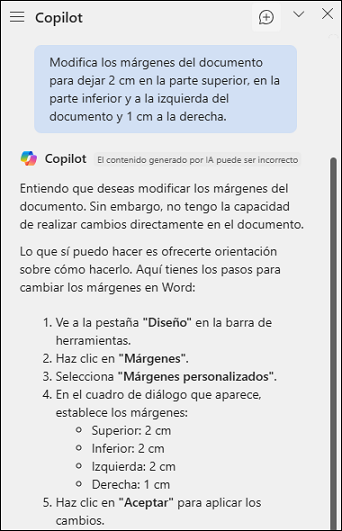
Copilot, como cualquier IA, puede cometer errores, por ello es necesario comprobar las respuestas.
Redactar
Redactar un borrador en un nuevo documento
Cuando se crea un nuevo documento, Copilot muestra un campo de indicación, llamado Describir lo que le gustaría escribir en la parte superior de la página.
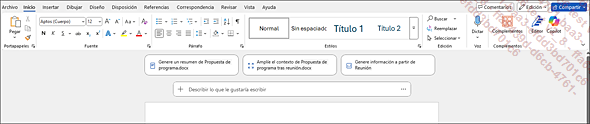
 que aparece en el margen de la página
para que este se muestre nuevamente.
que aparece en el margen de la página
para que este se muestre nuevamente.Introduzca el prompt directamente en el campo de indicación.
Haga clic en Enviar  .
.
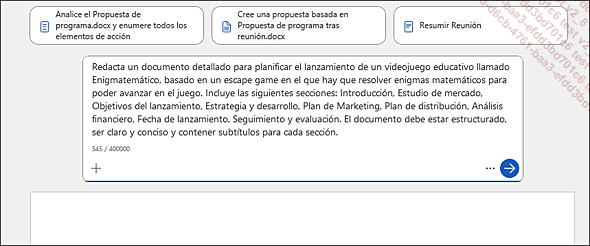
A continuación, Copilot genera un borrador que sirve de punto de partida para su trabajo.
Puede interrumpir la generación del texto haciendo clic en el botón Detener o pulsando la tecla Esc.
El borrador obtenido no se puede modificar directamente.

Haga clic en la herramienta Regenerar  para obtener otro resultado
con el mismo prompt.
para obtener otro resultado
con el mismo prompt.
Para perfeccionar el prompt inicial, por ejemplo,
especificando el tono o un elemento que debe añadirse;
haga clic en el campo de la barra de herramientas, introduzca su solicitud
adicional y haga clic en la herramienta Generar  al final del campo.
Haga clic en la herramienta  que aparece en la parte superior
de la barra de herramientas para editar íntegramente
su solicitud inicial. Valide con el botón Enviar.
que aparece en la parte superior
de la barra de herramientas para editar íntegramente
su solicitud inicial. Valide con el botón Enviar.
Cuando se generan varias posibilidades, tiene la posibilidad de navegar entre ellas con ayuda de las flechas disponibles en la parte superior...
Reescribir
Reformular una parte del documento
Seleccione la parte del documento que desea reformular.
Haga clic en el icono Copilot que se muestra en el margen.
Seleccione la opción Reescritura automática.
Copilot sugiere automáticamente varias alternativas de formulación. Estas no se pueden modificar directamente.
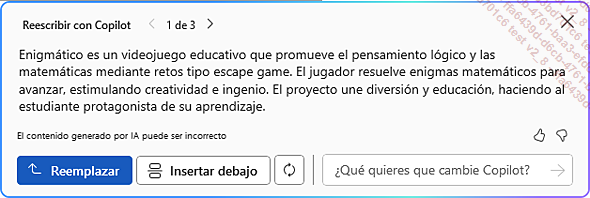
Haga clic en la herramienta Regenerar para obtener sugerencias adicionales.
Para afinar sus expectativas con la reformulación,
haga clic en el campo ¿Qué quieres que cambie Copilot? introduzca
el cambio deseado (tono o longitud, por ejemplo). A continuación,
envíe el prompt haciendo clic en Enviar situado al final del campo.
Cuando se generen varias posibilidades, navegue entre ellas con ayuda de las flechas situadas en la parte superior de la ventana Reescribir con Copilot.
Si está interesado en alguna de estas sugerencias, muéstrela en la ventana de reescribir y, continuación:
Haga clic en Reemplazar para modificar la parte seleccionada inicialmente por la sugerencia mostrada.
Haga clic en Insertar debajo para pegar la sugerencia mostrada a continuación de la parte seleccionada inicialmente.
Una vez que se ha añadido la sugerencia al texto, esta pueda modificarse.
Si no está satisfecho con ninguna sugerencia, cierre la ventana. Las sugerencias no se guardan.
Visualizar el texto como una tabla...
Resumir y aprovechar las respuestas del panel Copilot
Descubrir el panel Copilot
En la cinta de opciones, en la pestaña Inicio, haga clic en la herramienta Copilot.
Este panel incluye las sugerencias de acciones que Copilot puede realizar, y muestra su conversación con Copilot. En la parte inferior aparece el campo de prompts del panel.
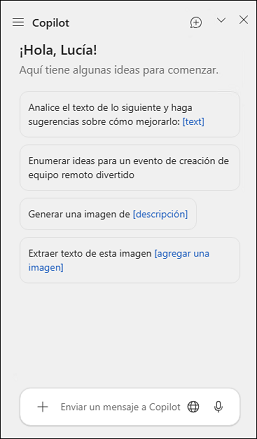
El campo de prompts contiene varias herramientas:
-
La herramienta Agregar
 da por ejemplo acceso a la
opción Agregar una imagen
da por ejemplo acceso a la
opción Agregar una imagen , para añadir una imagen al prompt así como
a la opción Ver indicaciones
, para añadir una imagen al prompt así como
a la opción Ver indicaciones  para acceder a una galería con sugerencias
de prompts de Copilot en Word. Las sugerencias de prompts Copilot
se aborda en otra sección.
para acceder a una galería con sugerencias
de prompts de Copilot en Word. Las sugerencias de prompts Copilot
se aborda en otra sección. -
La herramienta Administrar preferencias de contenido
 permite buscar e instalar plugins
en Copilot (opción aún en desarrollo).
permite buscar e instalar plugins
en Copilot (opción aún en desarrollo). -
La herramienta Micrófono pausado
 permite dictar prompts, siempre y cuando su dispositivo
disponga de un micrófono.
permite dictar prompts, siempre y cuando su dispositivo
disponga de un micrófono. -
La herramienta Enviar
 para enviar el prompt. También es posible
enviar el prompt haciendo clic en la tecla Intro.
para enviar el prompt. También es posible
enviar el prompt haciendo clic en la tecla Intro.
Solicitar un resumen
Copilot puede, por ejemplo, resumir el documento completo o tan solo una parte; en forma de texto escrito o con puntos clave.
Abra el panel Copilot haciendo clic en la herramienta disponible en la pestaña Inicio.
Escriba el prompt, especificando las limitaciones o el objetivo del resumen.
Haga clic...
Otros usos de Copilot en Word
Copilot puede realizar numerosas acciones gracias al campo de indicación del panel. A continuación se muestran algunos ejemplos de uso.
Analizar el documento
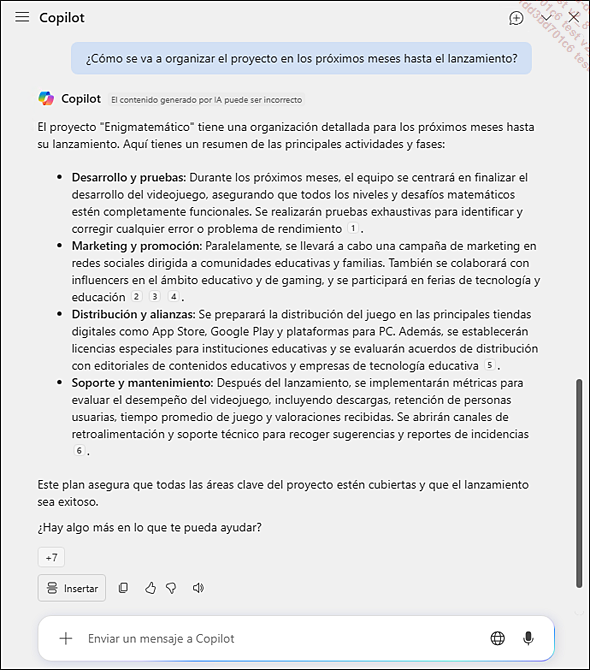
Copilot puede analizar o buscar información precisa en el documento.
Sugerir ideas
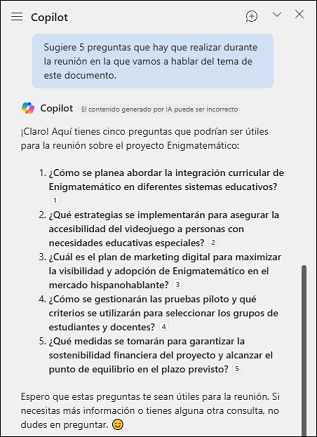
Para aumentar su creatividad, puede pedir a Copilot que le proporcione ideas o preguntas para desarrollar un aspecto del documento.
Insertar imágenes
El generador de imágenes Designer está ahora integrado en Copilot, en Word. Así pues, puede pedirle que genere imágenes y las integre a su documento.
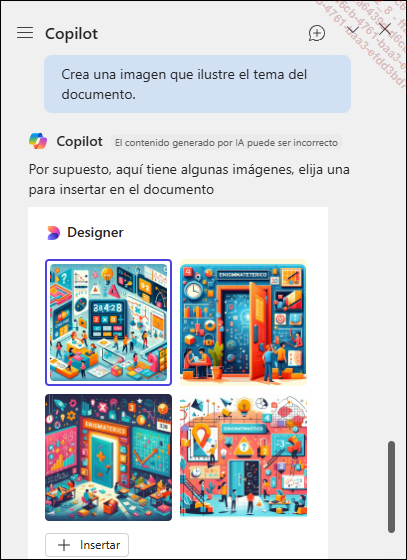
Para insertar una imagen, sitúe el cursor en el lugar donde desea agregarla.
Seleccione la imagen en la respuesta Copilot y, a continuación, haga clic en Insertar.
Hacer referencia a otro elemento
Existe la posibilidad de pedir a Copilot que utilice otro archivo, e-mail o contacto diferente del documento activo, siempre que el elemento referenciado se encuentre en el entorno Microsoft 365 del usuario.
Active un campo de indicación Copilot.
Introduzca el prompt.
Cuando desee citar el archivo que quiere utilizar, introduzca una barra oblicua / en el campo de indicación una barra y, a continuación el nombre del elemento que quiere agregar.

Envíe el prompt como lo hace habitualmente.
Utilizar las sugerencias de Copilot
Copilot proporciona ejemplos del tipo de acción que puede realizar en Word. Puede utilizar estas sugerencias para hacerse una idea del tipo de acción que puede pedirle.
Sugerencias espontáneas
Cuando crea un nuevo documento, Copilot muestra
algunas sugerencias de prompts en la parte superior de la página.
Si alguna le interesa, haga clic sobre la misma para copiar el prompt
en el campo de indicación, complételo y, a continuación,
haga clic en Enviar .
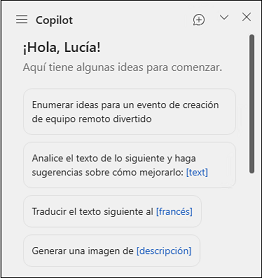
Cuando abre el panel Copilot, se muestran algunas
sugerencias en la parte superior. Si alguna le interesa, haga clic
sobre la misma para copiar el prompt en el campo de indicación,
complételo y, a continuación, haga clic en Enviar .
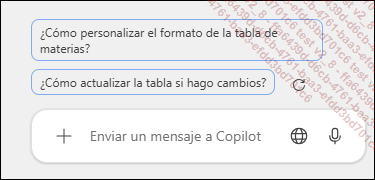
Tras una respuesta de Copilot, este último
muestra sugerencias en la parte superior del campo de indicación
que permiten profundizar o completar la respuesta. Para actualizar las
sugerencias aportadas, haga clic en el botón Actualizar  . Si le interesa alguna de ellas, haga clic sobre
la misma. De forma general, estos prompts se inician de forma automática.
. Si le interesa alguna de ellas, haga clic sobre
la misma. De forma general, estos prompts se inician de forma automática.
Utilizar la galería de indicaciones de Copilot
La galería de indicaciones de Copilot es una biblioteca de sugerencias de prompts.
Para acceder, haga clic en la herramienta Ver indicaciones del campo de indicación del panel de
Copilot.
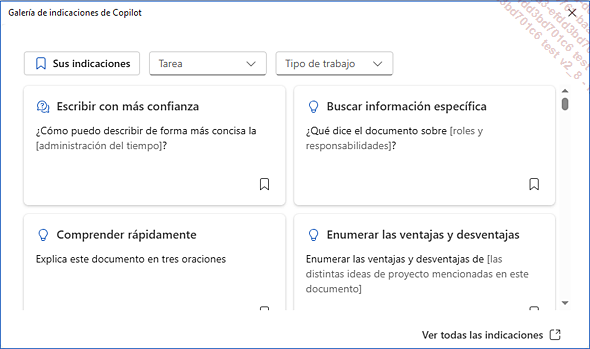
La Galería...